Ubuntu与Windows双系统
先安装Windows 11
Windows 11 (business editions), version 25H2 (updated June 2026) (x64) - DVD (Chinese-Simplified)
txt
ed2k://|file|zh-cn_windows_11_business_editions_version_25h2_updated_june_2026_x64_dvd_d0e09c94.iso|8672753664|1BFFC6C4C609D8F0A616ACC411C85179|/txt
magnet:?xt=urn:btih:7bdbd6f2bdc46acba8a753a9d82c2e07da2678e4&dn=zh-cn_windows_11_business_editions_version_25h2_updated_june_2026_arm64_dvd_669c2513.iso&xl=8452272128再安装Ubuntu 24.04
https://releases.ubuntu.com/24.04/
常见问题
1.Ubuntu安装位置选择其他选项,手动选择安装位置,分配交换分区和Ext4日志文件系统(挂载点'/')
2.安装启动引导器的设备使用默认的即可,即使是Windows Boot Manager所在分区也可以
3.解决切换到Windows时间异常的问题
问题原因:
Windows:本地时间=RTC=UTC
Linux: 本地时间=RTC+8 = UTC+8
解决方案:建议在Ubuntu的终端里执行如下命令
sh
timedatectl set-local-rtc true4.Grub引导默认值及倒计时设置
sh
sudo gedit /etc/default/grubUbuntu 24.04 配置 NVIDIA 驱动
先在BIOS中关闭Secure Boot
sh
# 列出显卡型号以及可用的驱动版本
sudo ubuntu-drivers devices
# 自动安装推荐的驱动
# sudo ubuntu-drivers autoinstall
# 手动安装特定版本的驱动
sudo apt install nvidia-driver-550
sudo rebootsh
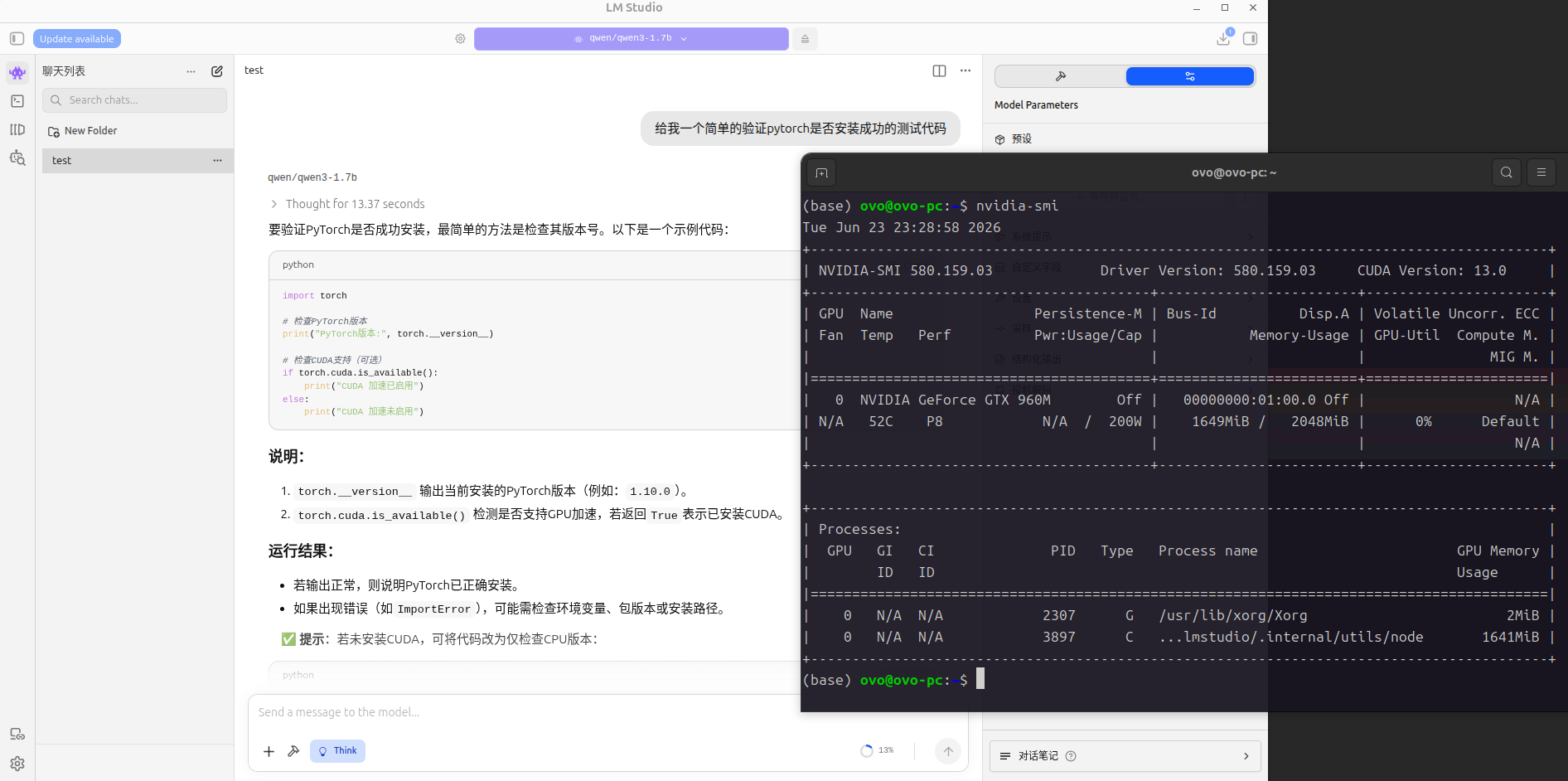
# 查看驱动版本和GPU信息
nvidia-smi

# 查看当前显卡模式
prime-select query

# 切换至混合模式 (√)
sudo prime-select on-demand
# 切换至核显模式 (导致程序无法使用GPU)
# sudo prime-select intel
# 切换至独显模式 (可能导致桌面程序运行失败)
# sudo prime-select nvidiaLM Studio本地运行qwen3-1.7b模型测试